



Product

各種特典
パッケージ版早期購入・ダウンロード版プレオーダー特典
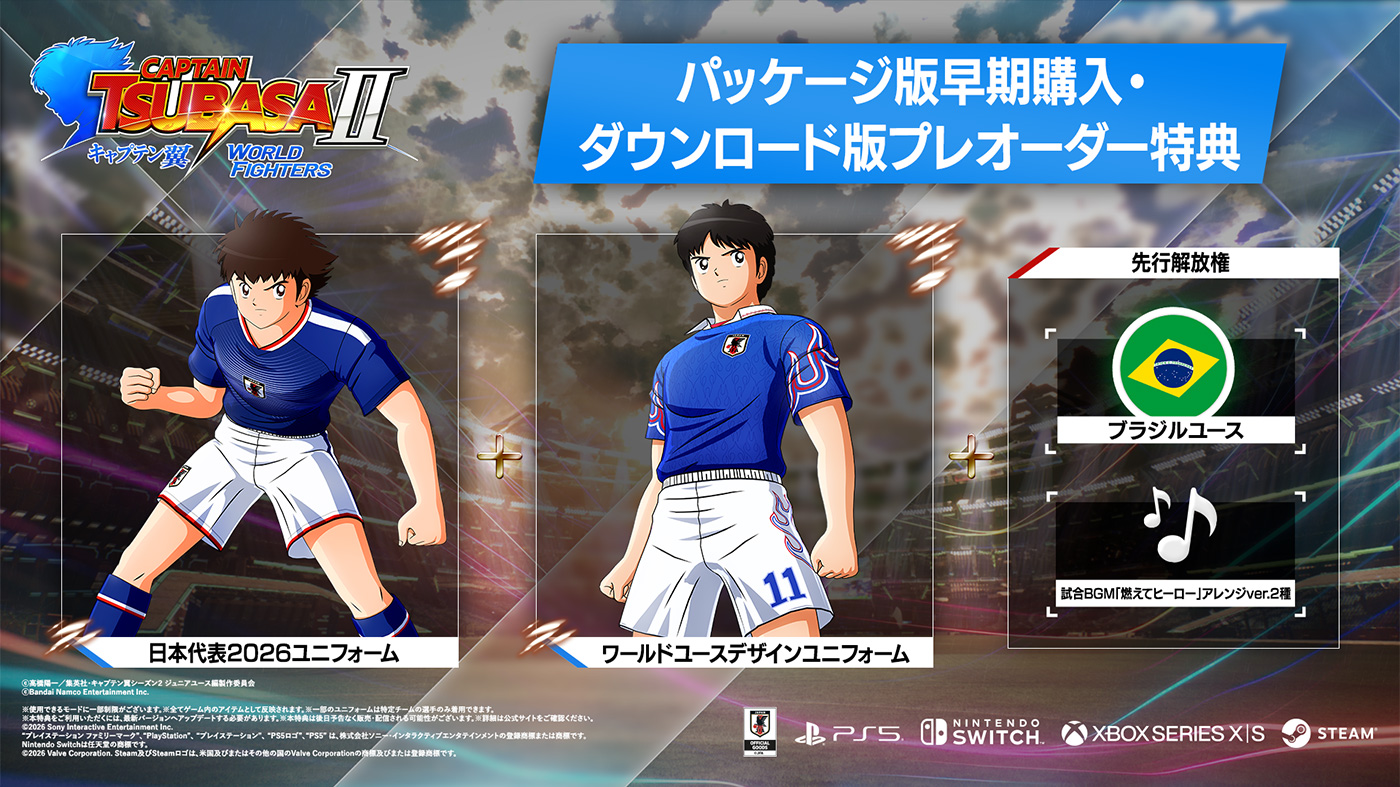
- 日本代表2026ユニフォーム
- ワールドユースデザインユニフォーム
- ブラジルユース先行解放権
- 試合BGM「燃えてヒーロー」アレンジver.2種 先行解放権
- Moete Hero -WORLD FIGHTERS Ver.-
- Moete Hero -Youth Ver.-
パッケージ版早期購入・ダウンロード版プレオーダー特典の注意事項はこちら
- 本特典はパッケージ版/ダウンロード版共通の特典となります。
- 内容、仕様は予告なく変更になる場合がございます。
- 画像はイメージです。実際のものとは異なります。
- 使用できるモードに一部制限がございます。
- 全てゲーム内のアイテムとして反映されます。
- 一部店舗では、取り扱いのない場合がございます。詳しくは店頭にてお問い合わせください。
- パッケージ版の特典が封入されている製品にはシュリンク(外装フィルム)のパッケージ表面にシールが貼付されております。なくなり次第終了となりますので、あらかじめご了承ください。
- パッケージ版に付属する特典コードは1回のみ使用可能で有効期限があります(2027年8月26日23時59分まで)。
- ダウンロード版の予約特典は、2026年8月26日23:59まで(STEAM®版は2026年8月28日6:59まで)にゲーム本編を購入した場合のみ付属します。 また、Nintendo Switch™版はニンテンドーeショップで購入した場合のみ特典が付属いたします。
- 本特典をご利用いただくには、ゲーム機本体またはご使用のデバイスをインターネットに接続し、PlayStation®5版はPlayStation™Network/Nintendo Switch™版はニンテンドーeショップ/Xbox Series X|S版はXbox Liveへのアクセスが必要です。
- 本特典をご利用いただくには、最新バージョンへアップデートする必要があります。
- 以下の特典は先行解放権となり、ゲームを進めることでも入手可能です。
- ブラジルユース先行解放権
- 試合BGM「燃えてヒーロー」アレンジver.2種 先行解放権
- Moete Hero -WORLD FIGHTERS Ver.-
- Moete Hero -Youth Ver.-
- 一部のユニフォームは特定チームの選手のみ着用できます。
- 本特典は後日予告なく販売・配信される可能性がございます。
- 本特典を利用するためには、最新のパッチを適用いただく必要がある場合がございます。
パッケージ版早期購入・ダウンロード版プレオーダー特典の確認方法
日本代表2026ユニフォーム ワールドユースデザインユニフォーム
DLCをインストール済みであれば自動で解放されます。
▼[VERSUS] > [OFFLINE MATCH] 、 [PRACTICE] > [FREE PRACTICE] モードでの設定方法
- メインメニューから [マルチメニュー]画面を表示>カスタマイズを選択
- [TEAM EDIT]で「チーム変更」を選択し、「日本」を選択 ※「日本」でのみ使用可能
- [TEAM EDIT]で「ユニフォーム設定」を選択
- 使用したいユニフォームを1stと2ndのユニフォームとして設定し保存 ※1stと2ndを同系色にすることはできません。
- メインメニューに戻って、[VERSUS] > [OFFLINE MATCH] または [PRACTICE] > [FREE PRACTICE] モードを選択
- [MEMBER SETTING] でコントローラーを選択>[TEAM SELECT]で「日本」チームを選択
- [UNIFORM SELECT] 画面にて、選択したユニフォームに切り替えることができます。
- 各種ゲームモードによってユニフォームの反映方法が一部異なります。
▼[VERSUS] > [REGULAR MATCH] モードでの設定方法
- [VERSUS] > [REGULAR MATCH] を選択した後、「カスタマイズ」を選択
- [TEAM EDIT]で「チーム変更」を選択し、「日本」を選択 ※「日本」でのみ使用可能
- [TEAM EDIT]で「ユニフォーム設定」を選択
- 使用したいユニフォームを1stと2ndのユニフォームとして設定し保存 ※1stと2ndを同系色にすることはできません。
▼[VERSUS] > [PRIVATE MATCH] モードでの設定方法
- メインメニューから [マルチメニュー]画面を表示>カスタマイズを選択
- [TEAM EDIT]で「チーム変更」を選択し、「日本」を選択 ※「日本」でのみ使用可能
- [TEAM EDIT]で「ユニフォーム設定」を選択
- 使用したいユニフォームを1stと2ndのユニフォームとして設定し保存 ※1stと2ndを同系色にすることはできません。
- メインメニューに戻って、[VERSUS] > [PRIVATE MATCH] モードを選択
- 「ルームを立てる」を選択し対戦相手と合流後[MEMBER SETTING] でコントローラーを選択>[TEAM SELECT]で「日本」チームを選択
ブラジルユース先行解放権
DLCをインストール済みであれば自動で解放されます。
▼[VERSUS] > [REGULAR MATCH]モードでの設定方法
- チーム変更にて、「ブラジル」チームを選択
- 上記にてチーム一覧より選択したチームに切り替えることができます。
▼[VERSUS] > [OFFLINE MATCH] [PRIVATE MATCH] 、 [PRACTICE] > [FREE PRACTICE]モードでの設定方法
- [MEMBER SETTING] でコントローラーを選択>[TEAM SELECT]で「ブラジル」チームを選択
- 上記にてチーム一覧より選択したチームに切り替えることができます。
試合BGM「燃えてヒーロー」アレンジver.2種 先行解放権
- Moete Hero -WORLD FIGHTERS Ver.-
- Moete Hero -Youth Ver.-
DLCをインストール済みであれば自動で解放されます。
- オプションボタンで[マルチメニュー]を開く。
- [ゲーム設定]>[試合設定]>[通常BGM][試合終盤BGM][ゴールデンゴールBGM]のいずれかを選択。
- 試合で使用するBGMの設定ができます。
シーズンパス特典
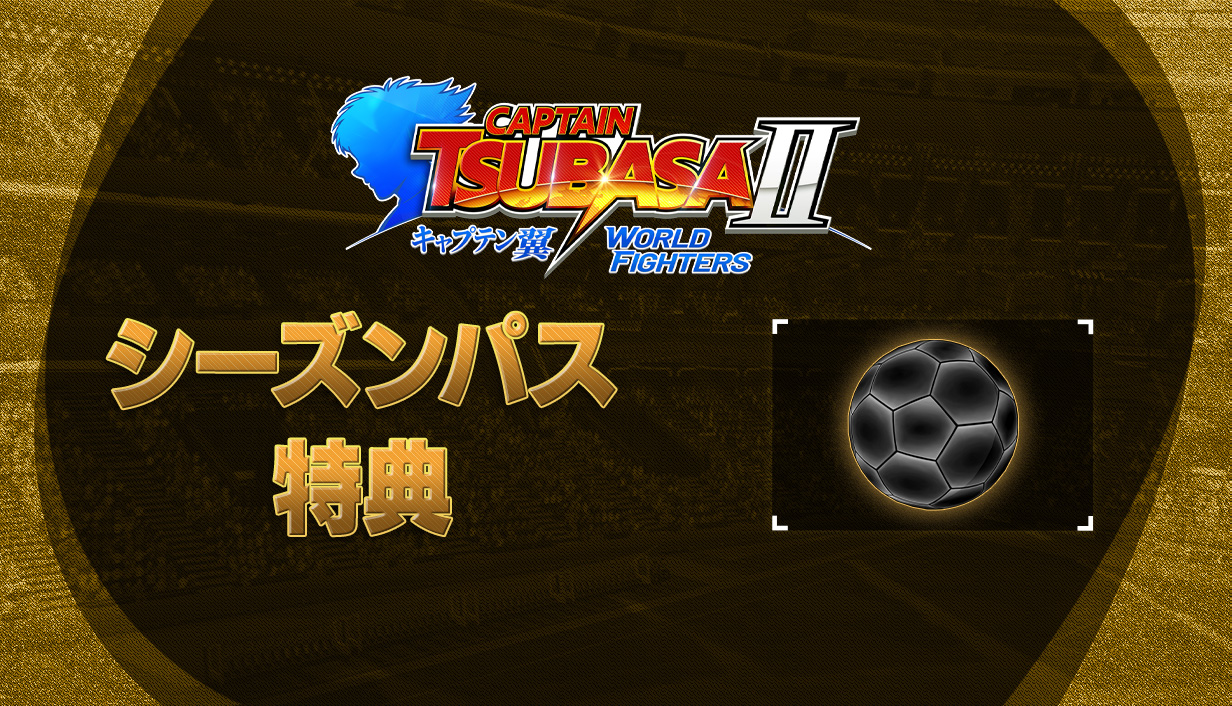
- ボールカスタマイズ「ブラックボール」
シーズンパス特典の注意事項はこちら
- 本特典をご利用いただくには、別売りの製品版が必要です。
- 全てゲーム内のアイテムとして反映されます。
- 本特典は後日予告なく販売・配信される可能性がございます。
- 内容・仕様は予告無く変更になる場合がございます。
- 本特典を利用するためには、最新のパッチを適用いただく必要がある場合がございます。
シーズンパス特典の確認方法
ボールカスタマイズ「ブラックボール」
DLCをインストール済みであれば自動で解放されます。
- メインメニューから [マルチメニュー]画面を表示>ゲーム設定を選択
- 試合設定画面からボールタイプを選択
- ボール一覧より「ブラックボール」選択すると切り替えることができます。
- STORYではボール変更はされません
前作購入者特典
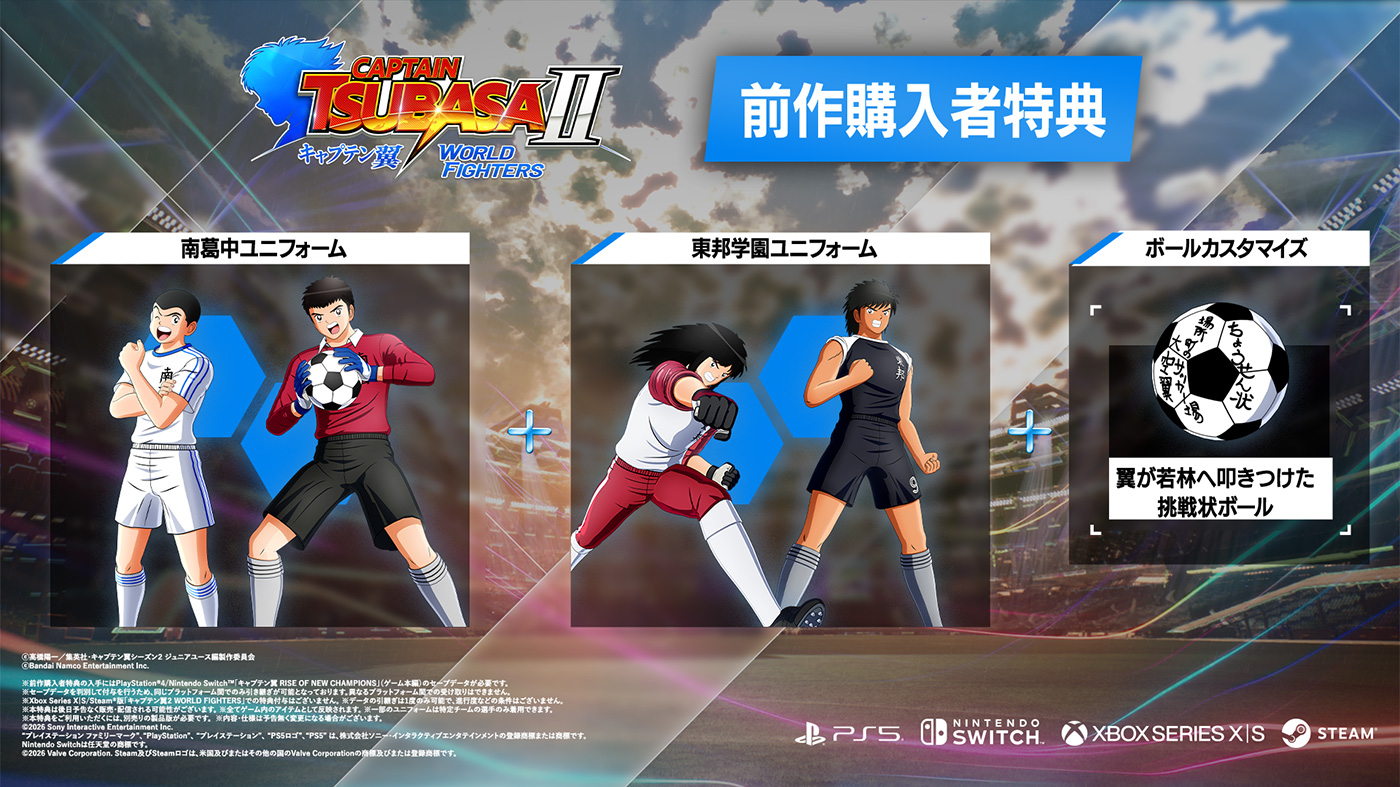
- 南葛中学校デザインユニフォーム
- 東邦学園中等部デザインユニフォーム
- ボールカスタマイズ「翼が若林へ叩きつけた挑戦状ボール」
前作購入者特典の注意事項はこちら
- 前作購入者特典の入手にはPlayStation®4/Nintendo Switch™版「キャプテン翼 RISE OF NEW CHAMPIONS」(ゲーム本編)のセーブデータが必要です。
- セーブデータを判別して付与を行うため、同じプラットフォーム間でのみ引き継ぎが可能となっております。異なるプラットフォーム間での受け取りはできません。
- PlayStation®4/Nintendo Switch™版「キャプテン翼 RISE OF NEW CHAMPIONS」(ゲーム本編)のみセーブデータ特典獲得の対象となります。Xbox Series X|S/Steam®版「キャプテン翼2 WORLD FIGHTERS」での特典付与はございません。
- データの引継ぎは1度のみ可能で、進行度などの条件はございません。
- 本特典は後日予告なく販売・配信される可能性がございます。
- 全てゲーム内のアイテムとして反映されます。
- 一部のユニフォームは特定チームの選手のみ着用できます。
- 内容・仕様は予告無く変更になる場合がございます。
- 本特典を利用するためには、最新のパッチを適用いただく必要がある場合がございます。
前作購入者特典の確認方法
南葛中学校デザインユニフォーム 東邦学園中等部デザインユニフォーム
DLCをインストール済みであれば自動で解放されます。
▼[VERSUS] > [OFFLINE MATCH] 、[PRACTICE] > [FREE PRACTICE] モードでの設定方法
- メインメニューから [マルチメニュー]画面を表示>カスタマイズを選択
- [TEAM EDIT]で「チーム変更」を選択し、 「南葛高校」または「東邦学園」を選択
- [TEAM EDIT]で「ユニフォーム設定」を選択
- 使用したいユニフォームを1stと2ndのユニフォームとして設定し保存 ※1stと2ndを同系色にすることはできません。
- メインメニューに戻って、[VERSUS] > [OFFLINE MATCH] または [PRACTICE] > [FREE PRACTICE] モードを選択
- [MEMBER SETTING] でコントローラーを選択>[TEAM SELECT]で「南葛高校」または「東邦学園」を選択
- [UNIFORM SELECT] 画面にて、選択したユニフォームに切り替えることができます。
- 各種ゲームモードによってユニフォームの反映方法が一部異なります。
▼[VERSUS] > [REGULAR MATCH] モードでの設定方法
- [VERSUS] > [REGULAR MATCH] を選択した後、「カスタマイズ」を選択
- [TEAM EDIT]で「チーム変更」を選択し、「南葛高校」または「東邦学園」を選択
- [TEAM EDIT]で「ユニフォーム設定」を選択
- 使用したいユニフォームを1stと2ndのユニフォームとして設定し保存 ※1stと2ndを同系色にすることはできません。
▼[VERSUS] > [PRIVATE MATCH] モードでの設定方法
- メインメニューから [マルチメニュー]画面を表示>カスタマイズを選択
- [TEAM EDIT]で「チーム変更」を選択し、「南葛高校」または「東邦学園」を選択
- [TEAM EDIT]で「ユニフォーム設定」を選択
- 使用したいユニフォームを1stと2ndのユニフォームとして設定し保存 ※1stと2ndを同系色にすることはできません。
- メインメニューに戻って、[VERSUS] > [PRIVATE MATCH] モードを選択
- 「ルームを立てる」を選択し対戦相手と合流後[MEMBER SETTING] でコントローラーを選択>[TEAM SELECT]で「南葛高校」または「東邦学園」チームを選択
- 南葛中学校デザインユニフォームは「南葛高校」のみで使用可能
- 東邦学園中等部デザインユニフォーム「東邦学園」のみで使用可能
ボールカスタマイズ 挑戦状ボール
DLCをインストール済みであれば自動で解放されます。
- メインメニューから [マルチメニュー]画面を表示>ゲーム設定を選択
- 試合設定画面からボールタイプを選択
- ボール一覧より「挑戦状ボール」選択すると切り替えることができます。
- STORYではボール変更はされません